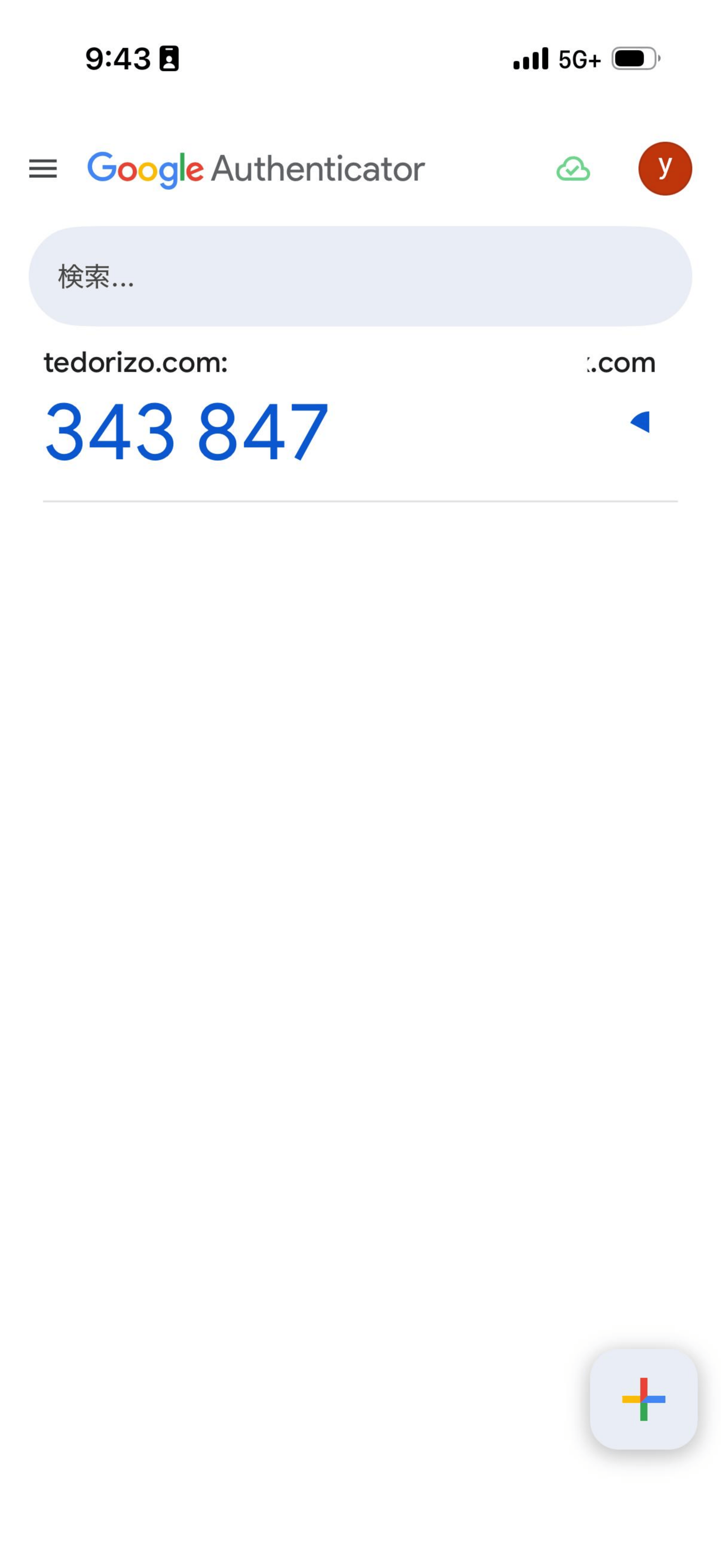
スマートフォン機種変更時の作業
1. 「てどり蔵」(https://tedorizo.com/login)画面の右上「ログイン」をクリック
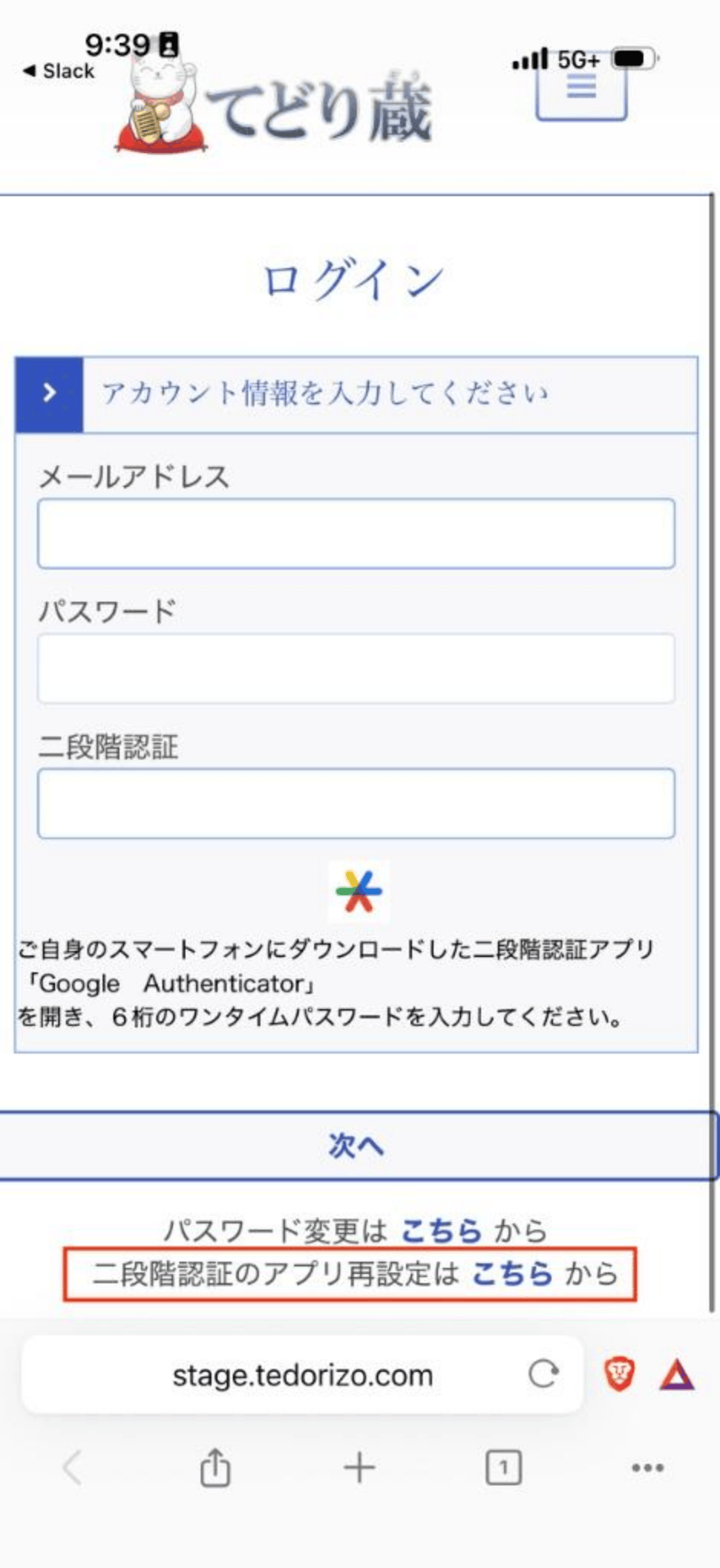
2. 最下段の「二段階認証のアプリ再設定はこちらから」をクリック
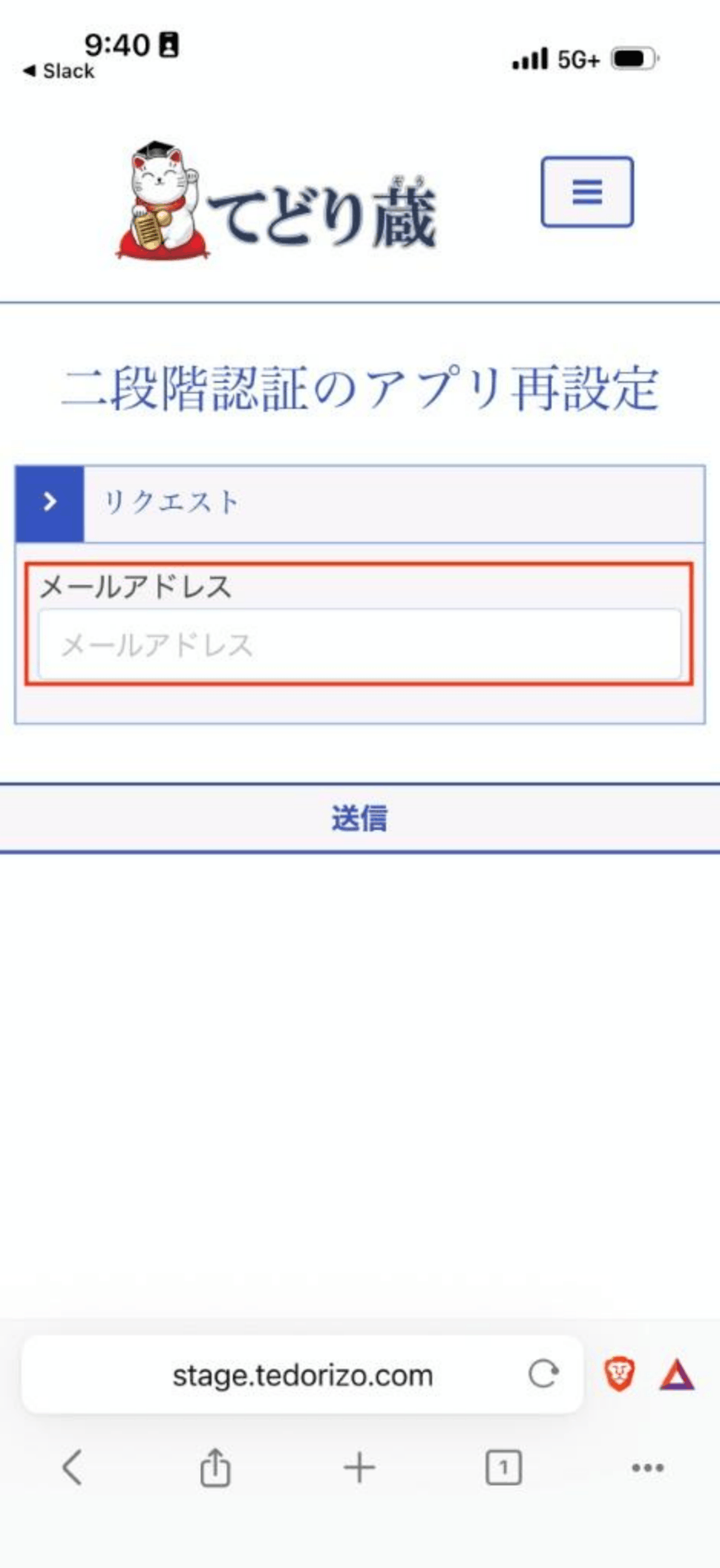
3. メールアドレスを入力し「送信」をクリック
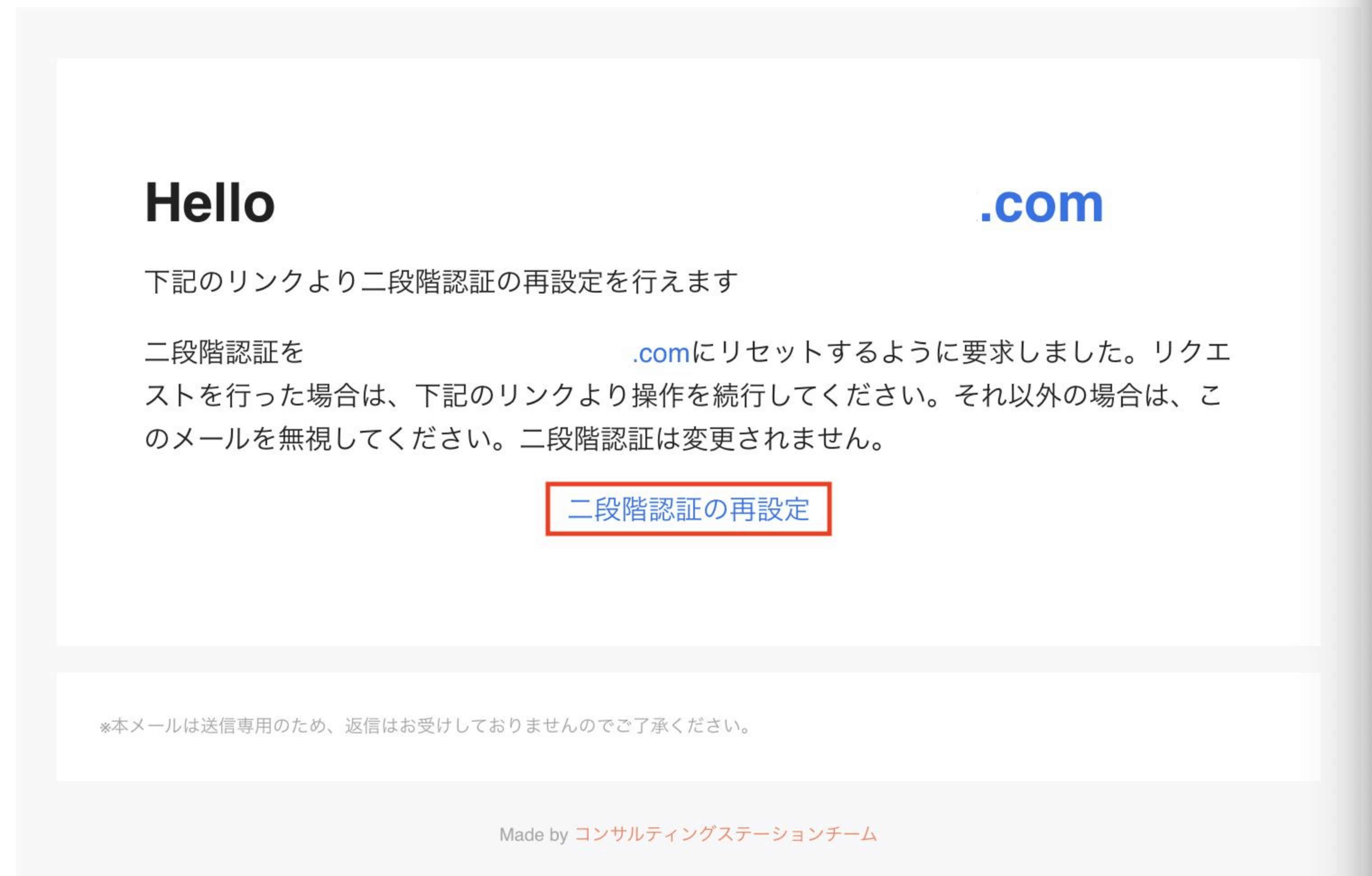
4. パソコンに送信されたメールを開き「二段階認証の再設定」をクリック
5. 「QR コードをリクエスト」の下にパスワード入力(登録時にご自身が設定のパスワード)
6. 「新しい QR コード生成」をクリック
7. 「新しい QR コードが送信されました」の文言が表示されます。
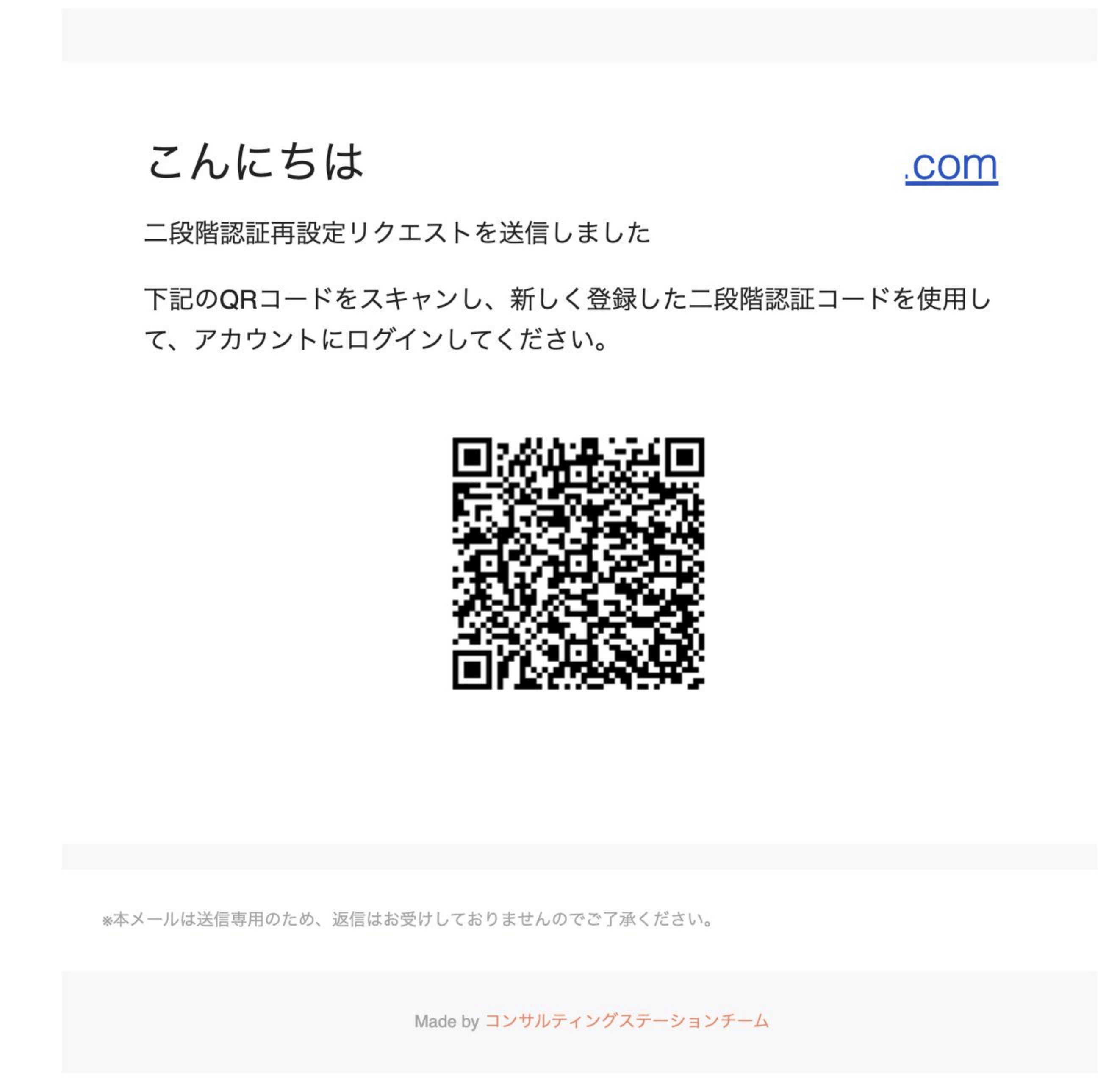
8. パソコンに送信されたメールを開き、QRコードを表示(表示されない場合、画像のダウンロードをクリックしQRコードを読み込む)
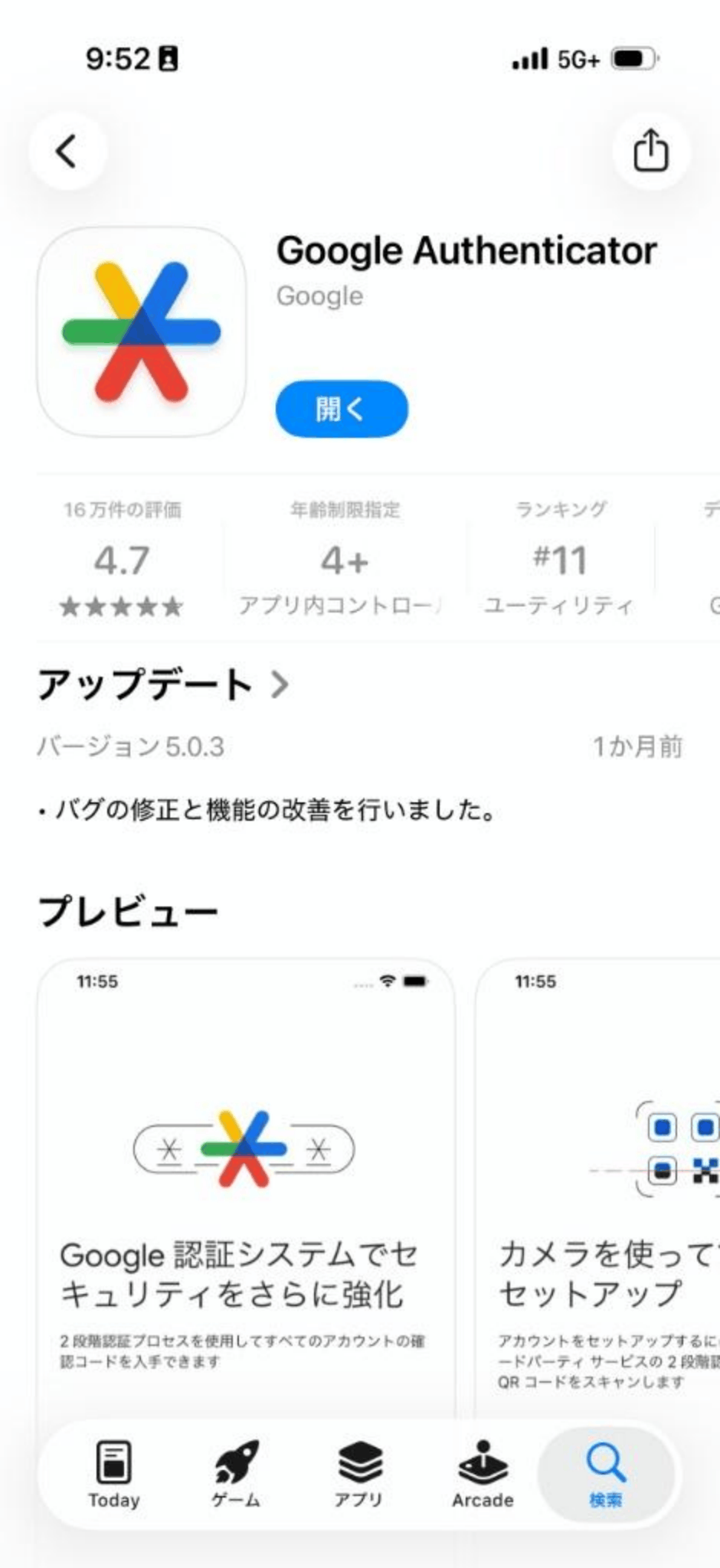
9. スマートフォンから google の「Authenticator」アプリ(無料)を検索しダウンロード(既に導入済の場合は不要)
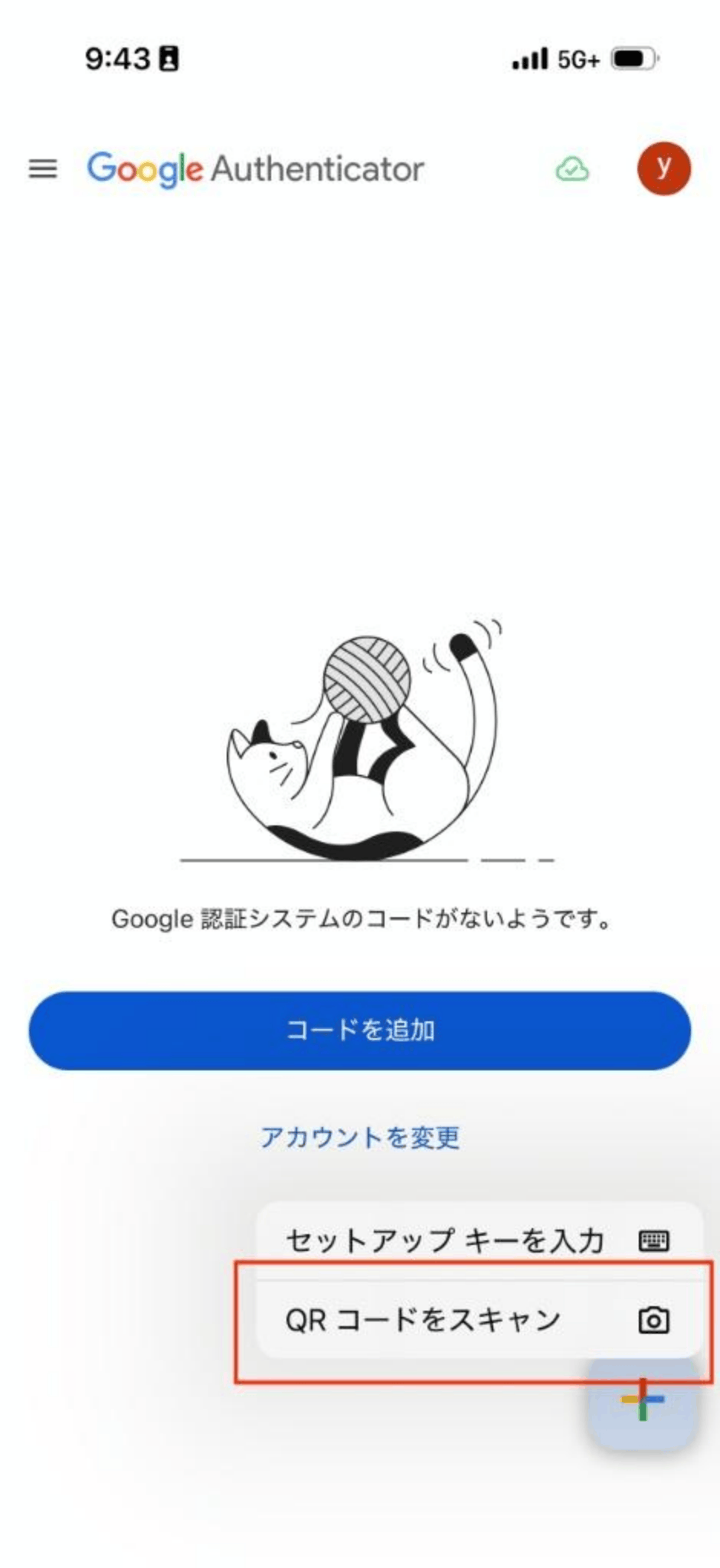
10. ダウンロードされた Authenticator アプリをスマートフォンで開き右下の+のマークから「QR コードをスキャン」をクリック
11. スマートフォンでパソコンに表示された上記8の QR コードを読み込みます。
12. 二段階認証の設定が完了し、6桁のワンタイムパスワードの組成完了
13. パソコンから「てどり蔵」のログインをクリック